Domain c-o-r.de kaufen?
Wir ziehen mit dem Projekt
c-o-r.de um.
Sind Sie am Kauf der Domain
c-o-r.de interessiert?
domain@kv-gmbh.de · 0541-91531010
Domain c-o-r.de kaufen?
Wo finde ich den Ordner C User?
Der Ordner "C:\Users" befindet sich normalerweise auf der Festplatte C: Ihres Computers. Um darauf zuzugreifen, können Sie den Datei-Explorer öffnen und dann auf "Dieser PC" oder "Computer" klicken. Dort sollten Sie den Laufwerksbuchstaben C: sehen. Wenn Sie darauf doppelklicken, gelangen Sie in das Stammverzeichnis von Laufwerk C:. Von dort aus können Sie den Ordner "Users" finden, in dem die Benutzerprofile auf Ihrem Computer gespeichert sind. Wenn Sie den genauen Pfad benötigen, lautet er normalerweise "C:\Users". **
Wie kann ich den Ordner "C:\Temp" löschen?
Um den Ordner "C:\Temp" zu löschen, kannst du den Befehl "rmdir /s C:\Temp" in der Eingabeaufforderung verwenden. Dieser Befehl löscht den Ordner "Temp" und alle darin enthaltenen Dateien und Unterordner. Stelle sicher, dass du über ausreichende Berechtigungen verfügst, um den Ordner zu löschen. **


Ähnliche Suchbegriffe für Nutzer-Ordner
Top-Angebote
Produkte zum Begriff Nutzer-Ordner:
-
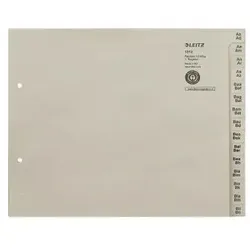
Leitz, Ordner Zubehör, Register Papier grauUmweltfreundliche Registerserie aus recyceltem Papier mit alphabetisch bedruckten Taben für ein schnelles Sortieren und Wiederfinden der Unterlagen. Jeder Vorgang liegt unter der entsprechenden Buchstabenkombination.40,36 €*Versand: 0,00 €Sichere Weiterleitung zum Anbieter
-
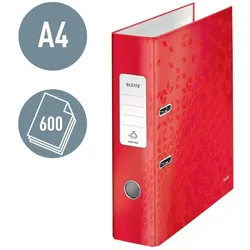
Leitz, Ordner, OrdnerAuffälliger Ordner in brillianten WOW Farben in Duo-Optik. Die laminierte Oberfläche verleiht dem Ordner ein glänzendes, hochwertiges Design. Das Sortiment mit brillanten WOW Farben sorgt für einen auffälligen Arbeitsplatz. Passend zu allen Produkten der WOW Serie. Patentierte 180 Grad-Präzisionsmechanik ermöglicht 50% weiteres Öffnen und 20% schnelleres Arbeiten, optimal auch für Linkshänder. Mit selbstklebendem Rückenschild, das einfach abzuziehen ist. Mit Griffloch und Schlitzen für eine sichere und bequeme Handhabung.106,61 €*Versand: 0,00 €Sichere Weiterleitung zum Anbieter
-
Edmondson, Amy C.: Die angstfreie OrganisationDie angstfreie Organisation , Wie Sie psychologische Sicherheit am Arbeitsplatz für mehr Entwicklung, Lernen und Innovation schaffen , Bremsbacken > Bremsen & Bremsenteile , Erscheinungsjahr: 20200224, Produktform: Kartoniert, Beilage: kartoniert, Autoren: Edmondson, Amy C., Übersetzung: Kauschke, Mike, Seitenzahl/Blattzahl: 196, Abbildungen: mit Abbildungen, Keyword: Angst; Resilienz; Gesundheitsmanagement; Burn-out; Stressmanagement, Fachschema: Innovationsmanagement~Management / Innovationsmanagement~Management / Personalmanagement~Personalmanagement~Personalpolitik~Personalwirtschaft~Organisationstheorie~Achtsamkeit~Arbeitsorganisation, Fachkategorie: Management: Innovation~Organisationstheorie und -verhalten~Arbeitsmodelle und -praxis~Achtsamkeit, Warengruppe: HC/Wirtschaft/Management, Fachkategorie: Personalmanagement, HRM, Thema: Optimieren, Text Sprache: ger, Originalsprache: eng, Seitenanzahl: XXI, Seitenanzahl: 196, UNSPSC: 49019900, Warenverzeichnis für die Außenhandelsstatistik: 49019900, Verlag: Vahlen Franz GmbH, Verlag: Vahlen Franz GmbH, Verlag: Vahlen, Franz, Länge: 238, Breite: 159, Höhe: 16, Gewicht: 404, Produktform: Kartoniert, Genre: Sozialwissenschaften/Recht/Wirtschaft, Genre: Sozialwissenschaften/Recht/Wirtschaft, Herkunftsland: DEUTSCHLAND (DE), Katalog: deutschsprachige Titel, Katalog: Gesamtkatalog, Katalog: Kennzeichnung von Titeln mit einer Relevanz > 30, Katalog: Lagerartikel, Book on Demand, ausgew. Medienartikel, Relevanz: 0800, Tendenz: 0, Unterkatalog: AK, Unterkatalog: Bücher, Unterkatalog: Hardcover, Unterkatalog: Lagerartikel, WolkenId: 232012734,90 €*Versand: 0,00 €Sichere Weiterleitung zum Anbieter



-
Kann ich den Ordner "C:\Users\Public" löschen?
Es wird nicht empfohlen, den Ordner "C:\Users\Public" zu löschen, da er für die gemeinsame Nutzung von Dateien und Ordnern zwischen Benutzern auf einem Computer verwendet wird. Das Löschen dieses Ordners kann zu Problemen bei der gemeinsamen Nutzung von Dateien führen. Wenn Sie den Speicherplatz freigeben möchten, sollten Sie stattdessen nach anderen nicht benötigten Dateien suchen. **
-
Wie erstelle ich einen Ordner in C-Code?
Um einen Ordner in C-Code zu erstellen, kannst du die Funktion `mkdir()` verwenden. Diese Funktion akzeptiert als Argument den Pfad des zu erstellenden Ordners und gibt 0 zurück, wenn der Ordner erfolgreich erstellt wurde. Hier ist ein Beispiel: ```c #include <stdio.h> #include <sys/stat.h> int main() { char* path = "C:/Pfad/zum/Ordner"; int result = mkdir(path); if (result == 0) { printf("Ordner erfolgreich erstellt\n"); } else { printf("Fehler beim Erstellen des Ordners\n"); } return 0; } ``` Stelle sicher, dass du die Header-Datei `<sys/stat.h>` eingebunden hast, um die Funktion `mkdir()` verwenden zu können. **
-
Wie kann ich den Ordner "Dokumente" versehentlich in den Windows C-Ordner verschoben habe, rückgängig machen?
Um den Ordner "Dokumente" zurück an seinen ursprünglichen Speicherort zu verschieben, kannst du folgende Schritte befolgen: Öffne den Windows Explorer, navigiere zum C-Ordner und suche nach dem Ordner "Dokumente". Klicke mit der rechten Maustaste auf den Ordner und wähle "Ausschneiden" aus. Navigiere dann zum gewünschten Speicherort für den Ordner "Dokumente" (normalerweise unter "Benutzer" oder "Eigene Dateien") und klicke mit der rechten Maustaste auf den leeren Bereich und wähle "Einfügen". Dadurch wird der Ordner "Dokumente" wieder an seinen ursprünglichen Speicherort verschoben. **
-
Wie gelange ich in den Ordner "C:\Program Files"?
Um in den Ordner "C:\Program Files" zu gelangen, öffnen Sie den Windows Explorer und geben Sie "C:\Program Files" in die Adressleiste ein. Alternativ können Sie auch das Startmenü öffnen, nach "Programme" suchen und dann auf "Programme" klicken, um zum Ordner "C:\Program Files" zu gelangen. **

Wie kann ich den C-Ordner nach X Tagen löschen?
Um den C-Ordner nach X Tagen automatisch zu löschen, könntest du ein Skript oder eine Batch-Datei erstellen, die den Befehl "rm -r C-Ordner" ausführt und dann einen Cron-Job oder eine geplante Aufgabe einrichten, um das Skript regelmäßig auszuführen. Du müsstest jedoch sicherstellen, dass du den richtigen Pfad zum C-Ordner angibst und dass du über die erforderlichen Berechtigungen verfügst, um Dateien zu löschen. **
Windows Update speichert seine Updates im Ordner "C:\Windows\SoftwareDistribution".
Windows Update speichert die heruntergeladenen Update-Dateien standardmäßig im Ordner "C:\Windows\SoftwareDistribution\Download". Dieser Ordner enthält temporäre Dateien, die für die Installation von Updates benötigt werden. Nachdem die Updates erfolgreich installiert wurden, werden die Dateien automatisch gelöscht, um Speicherplatz freizugeben. Es ist wichtig, diesen Ordner nicht manuell zu löschen, da dies zu Problemen bei der Installation von Updates führen kann. Es ist ratsam, regelmäßig zu überprüfen, ob Updates erfolgreich installiert wurden und den Speicherplatz auf dem Laufwerk zu überwachen, um sicherzustellen, dass ausreichend Platz für zukünftige Updates vorhanden ist. **
Top-Angebote
Produkte zum Begriff Nutzer-Ordner:
-
Microsoft Office 365 Home, 6 NutzerMicrosoft Office 365 Home – Die perfekte Lösung für 6 Nutzer Microsoft Office 365 Home ist die ideale Wahl für Familien oder Haushalte mit mehreren Nutzern, die professionelle Tools für Arbeit, Studium und Alltag benötigen. Mit der Lizenz für bis zu 6 Nutzer bietet Office 365 Home umfassende Produktivitätsanwendungen wie Word, Excel, PowerPoint und Outlook – immer in der neuesten Version und mit exklusiven Funktionen. Office 365 Home wurde speziell entwickelt, um eine reibungslose Zusammenarbeit zwischen Familienmitgliedern oder Teamkollegen zu ermöglichen. Jeder Nutzer erhält Zugriff auf bis zu 1 TB Cloud-Speicher in OneDrive und kann die Anwendungen auf mehreren Geräten wie PC, Mac, Tablet oder Smartphone nutzen. Mit einer Vielzahl an Apps und Diensten bleibt keine Aufgabe unerledigt. Die Anwendungen sind nahtlos auf verschiedenen Geräten wie PCs, Macs, Tablets und Smartphones nutzbar. Dank der automatischen Updates bleibt die Software immer auf dem neuesten Stand und bietet Zugang zu den neuesten Features und Sicherheitsupdates. Microsoft Office 365 Home erleichtert die Zusammenarbeit, indem es das Teilen von Dokumenten und die gleichzeitige Bearbeitung ermöglicht. Besonders praktisch ist die Integration von Microsoft Teams, die Online-Meetings und Gruppenkommunikation vereinfacht. Durch KI-gestützte Funktionen wie intelligente Texterkennung in Word oder Datenanalyse in Excel wird die Produktivität deutlich gesteigert. Mit Office 365 Home profitieren Sie von einer leistungsstarken, benutzerfreundlichen und sicheren Plattform für den privaten und beruflichen Alltag. Ideal für Familien mit unterschiedlichen Anforderungen ist diese Lösung sowohl flexibel als auch wirtschaftlich. Erleben Sie die Vielseitigkeit und Effizienz von Microsoft Office 365 Home und heben Sie Ihre Produktivität auf ein neues Level. Wichtig! Sie können selbst entscheiden, ob Sie Ihr Office-Produkt nach 1 Jahr Nutzung erneuern möchten. Dies gilt nicht für die automatische Erneuerung. Die wichtigsten Vorteile von Microsoft Office 365 Home 1. Nutzung auf mehreren Geräten Jeder der 6 Nutzer kann Office auf bis zu 5 Geräten installieren. Das bedeutet, dass Sie problemlos zwischen Computer, Tablet und Smartphone wechseln können. 2. Immer die neueste Version Mit Office 365 Home erhalten Sie automatisch die neuesten Updates und Features. Kein manuelles Upgraden – bleiben Sie immer auf dem aktuellen Stand. 3. OneDrive-Cloudspeicher Jeder Nutzer erhält 1 TB Speicherplatz in OneDrive. Damit können Sie Ihre Dateien sicher speichern, synchronisieren und von überall darauf zugreifen. 4. Exklusive Funktionen Mit Premium-Funktionen wie KI-gestützten Vorschlägen in Word oder erweiterten Datenvisualisierungen in Excel steigern Sie Ihre Produktivität. Hauptfunktionen von Microsoft Office 365 Home Word – Professionelle Textverarbeitung mit modernen Vorlagen. Excel – Leistungsstarke Tabellenkalkulation für Analysen und Berichte. PowerPoint – Erstellen Sie beeindruckende Präsentationen mit wenigen Klicks. Outlook – Verwalten Sie Ihre E-Mails, Termine und Kontakte effizient. OneNote – Ihre digitale Notizbuch-App für Ideen und Projekte. 1 TB OneDrive-Cloudspeicher pro Nutzer. Komponente Windows Mac Android iOS Computer und Prozessor 1,6 GHz oder schneller, 2-Kern Intel-Prozessor ARM-basierter oder Intel x86 Prozessor Nicht zutreffend Betriebssystem Windows 11, Windows 10 Eines der drei neuesten Versionen von macOS Die letzten 4 Hauptversionen von Android Die 2 neuesten Versionen von iOS Arbeitsspeicher 4 GB RAM; 2 GB RAM (32-Bit) 4 GB RAM 1 GB Nicht zutreffend Festplatte 4 GB freier Speicherplatz 10 GB freier Speicherplatz; HFS+ oder APFS Nicht zutreffend Nicht zutreffend Bildschirmauflösung 1280 x 768 (32-Bit erfordert Hardwarebeschleunigung für 4K und höher) 1280 x 800 Nicht zutreffend Nicht zutreffend Grafik DirectX 9 oder höher, WDDM 2.0 oder höher Keine Grafikanforderungen Nicht zutreffend Nicht zutreffend .NET-Version Erfordert .NET 3.5 oder höher Nicht zutreffend Nicht zutreffend Nicht zutreffend106,95 €*Versand: 0,00 €Sichere Weiterleitung zum Anbieter
-
Leitz, Ordner Zubehör, Register Papier grauUmweltfreundliche Registerserie aus recyceltem Papier mit alphabetisch bedruckten Taben für ein schnelles Sortieren und Wiederfinden der Unterlagen. Jeder Vorgang liegt unter der entsprechenden Buchstabenkombination.40,36 €*Versand: 0,00 €Sichere Weiterleitung zum Anbieter
-
Wo finde ich den Ordner C User?
Der Ordner "C:\Users" befindet sich normalerweise auf der Festplatte C: Ihres Computers. Um darauf zuzugreifen, können Sie den Datei-Explorer öffnen und dann auf "Dieser PC" oder "Computer" klicken. Dort sollten Sie den Laufwerksbuchstaben C: sehen. Wenn Sie darauf doppelklicken, gelangen Sie in das Stammverzeichnis von Laufwerk C:. Von dort aus können Sie den Ordner "Users" finden, in dem die Benutzerprofile auf Ihrem Computer gespeichert sind. Wenn Sie den genauen Pfad benötigen, lautet er normalerweise "C:\Users". **
-
Wie kann ich den Ordner "C:\Temp" löschen?
Um den Ordner "C:\Temp" zu löschen, kannst du den Befehl "rmdir /s C:\Temp" in der Eingabeaufforderung verwenden. Dieser Befehl löscht den Ordner "Temp" und alle darin enthaltenen Dateien und Unterordner. Stelle sicher, dass du über ausreichende Berechtigungen verfügst, um den Ordner zu löschen. **
-
Kann ich den Ordner "C:\Users\Public" löschen?
Es wird nicht empfohlen, den Ordner "C:\Users\Public" zu löschen, da er für die gemeinsame Nutzung von Dateien und Ordnern zwischen Benutzern auf einem Computer verwendet wird. Das Löschen dieses Ordners kann zu Problemen bei der gemeinsamen Nutzung von Dateien führen. Wenn Sie den Speicherplatz freigeben möchten, sollten Sie stattdessen nach anderen nicht benötigten Dateien suchen. **
-
Wie erstelle ich einen Ordner in C-Code?
Um einen Ordner in C-Code zu erstellen, kannst du die Funktion `mkdir()` verwenden. Diese Funktion akzeptiert als Argument den Pfad des zu erstellenden Ordners und gibt 0 zurück, wenn der Ordner erfolgreich erstellt wurde. Hier ist ein Beispiel: ```c #include <stdio.h> #include <sys/stat.h> int main() { char* path = "C:/Pfad/zum/Ordner"; int result = mkdir(path); if (result == 0) { printf("Ordner erfolgreich erstellt\n"); } else { printf("Fehler beim Erstellen des Ordners\n"); } return 0; } ``` Stelle sicher, dass du die Header-Datei `<sys/stat.h>` eingebunden hast, um die Funktion `mkdir()` verwenden zu können. **
Ähnliche Suchbegriffe für Nutzer-Ordner
-
Leitz, Ordner, OrdnerAuffälliger Ordner in brillianten WOW Farben in Duo-Optik. Die laminierte Oberfläche verleiht dem Ordner ein glänzendes, hochwertiges Design. Das Sortiment mit brillanten WOW Farben sorgt für einen auffälligen Arbeitsplatz. Passend zu allen Produkten der WOW Serie. Patentierte 180 Grad-Präzisionsmechanik ermöglicht 50% weiteres Öffnen und 20% schnelleres Arbeiten, optimal auch für Linkshänder. Mit selbstklebendem Rückenschild, das einfach abzuziehen ist. Mit Griffloch und Schlitzen für eine sichere und bequeme Handhabung.106,61 €*Versand: 0,00 €Sichere Weiterleitung zum Anbieter
-
Edmondson, Amy C.: Die angstfreie OrganisationDie angstfreie Organisation , Wie Sie psychologische Sicherheit am Arbeitsplatz für mehr Entwicklung, Lernen und Innovation schaffen , Bremsbacken > Bremsen & Bremsenteile , Erscheinungsjahr: 20200224, Produktform: Kartoniert, Beilage: kartoniert, Autoren: Edmondson, Amy C., Übersetzung: Kauschke, Mike, Seitenzahl/Blattzahl: 196, Abbildungen: mit Abbildungen, Keyword: Angst; Resilienz; Gesundheitsmanagement; Burn-out; Stressmanagement, Fachschema: Innovationsmanagement~Management / Innovationsmanagement~Management / Personalmanagement~Personalmanagement~Personalpolitik~Personalwirtschaft~Organisationstheorie~Achtsamkeit~Arbeitsorganisation, Fachkategorie: Management: Innovation~Organisationstheorie und -verhalten~Arbeitsmodelle und -praxis~Achtsamkeit, Warengruppe: HC/Wirtschaft/Management, Fachkategorie: Personalmanagement, HRM, Thema: Optimieren, Text Sprache: ger, Originalsprache: eng, Seitenanzahl: XXI, Seitenanzahl: 196, UNSPSC: 49019900, Warenverzeichnis für die Außenhandelsstatistik: 49019900, Verlag: Vahlen Franz GmbH, Verlag: Vahlen Franz GmbH, Verlag: Vahlen, Franz, Länge: 238, Breite: 159, Höhe: 16, Gewicht: 404, Produktform: Kartoniert, Genre: Sozialwissenschaften/Recht/Wirtschaft, Genre: Sozialwissenschaften/Recht/Wirtschaft, Herkunftsland: DEUTSCHLAND (DE), Katalog: deutschsprachige Titel, Katalog: Gesamtkatalog, Katalog: Kennzeichnung von Titeln mit einer Relevanz > 30, Katalog: Lagerartikel, Book on Demand, ausgew. Medienartikel, Relevanz: 0800, Tendenz: 0, Unterkatalog: AK, Unterkatalog: Bücher, Unterkatalog: Hardcover, Unterkatalog: Lagerartikel, WolkenId: 232012734,90 €*Versand: 0,00 €Sichere Weiterleitung zum Anbieter
-
Herrschaft oder OrganisationHerrschaft oder Organisation , Zur politischen Form menschlicher Gesellschaft , Einarmwischer > Karosserie & Exterieur Styling , Auflage: 1. Auflage, Erscheinungsjahr: 20240115, Redaktion: Städtler, Michael~Heidemann, Michael, Auflage: 24001, Auflage/Ausgabe: 1. Auflage, Seitenzahl/Blattzahl: 172, Keyword: Geschichtsphilosophie; Kritische Philosophie; Methodologie; Philosophie, Fachschema: Philosophie / Gesellschaft, Politik, Staat, Fachkategorie: Westliche Philosophie: nach 1800, Warengruppe: HC/Philosophie/20./21. Jahrhundert, UNSPSC: 49019900, Warenverzeichnis für die Außenhandelsstatistik: 49019900, Länge: 205, Breite: 125, Höhe: 11, Gewicht: 199, Produktform: Kartoniert,20,00 €*Versand: 0,00 €Sichere Weiterleitung zum Anbieter
-
Leitz, Ordner Zubehör, Register Papier grauUmweltfreundliche Registerserie aus recyceltem Papier mit alphabetisch bedruckten Taben für ein schnelles Sortieren und Wiederfinden der Unterlagen. Jeder Vorgang liegt unter der entsprechenden Buchstabenkombination.57,49 €*Versand: 0,00 €Sichere Weiterleitung zum Anbieter
-
Wie kann ich den Ordner "Dokumente" versehentlich in den Windows C-Ordner verschoben habe, rückgängig machen?
Um den Ordner "Dokumente" zurück an seinen ursprünglichen Speicherort zu verschieben, kannst du folgende Schritte befolgen: Öffne den Windows Explorer, navigiere zum C-Ordner und suche nach dem Ordner "Dokumente". Klicke mit der rechten Maustaste auf den Ordner und wähle "Ausschneiden" aus. Navigiere dann zum gewünschten Speicherort für den Ordner "Dokumente" (normalerweise unter "Benutzer" oder "Eigene Dateien") und klicke mit der rechten Maustaste auf den leeren Bereich und wähle "Einfügen". Dadurch wird der Ordner "Dokumente" wieder an seinen ursprünglichen Speicherort verschoben. **
-
Wie gelange ich in den Ordner "C:\Program Files"?
Um in den Ordner "C:\Program Files" zu gelangen, öffnen Sie den Windows Explorer und geben Sie "C:\Program Files" in die Adressleiste ein. Alternativ können Sie auch das Startmenü öffnen, nach "Programme" suchen und dann auf "Programme" klicken, um zum Ordner "C:\Program Files" zu gelangen. **
-
Wie kann ich den C-Ordner nach X Tagen löschen?
Um den C-Ordner nach X Tagen automatisch zu löschen, könntest du ein Skript oder eine Batch-Datei erstellen, die den Befehl "rm -r C-Ordner" ausführt und dann einen Cron-Job oder eine geplante Aufgabe einrichten, um das Skript regelmäßig auszuführen. Du müsstest jedoch sicherstellen, dass du den richtigen Pfad zum C-Ordner angibst und dass du über die erforderlichen Berechtigungen verfügst, um Dateien zu löschen. **
-
Windows Update speichert seine Updates im Ordner "C:\Windows\SoftwareDistribution".
Windows Update speichert die heruntergeladenen Update-Dateien standardmäßig im Ordner "C:\Windows\SoftwareDistribution\Download". Dieser Ordner enthält temporäre Dateien, die für die Installation von Updates benötigt werden. Nachdem die Updates erfolgreich installiert wurden, werden die Dateien automatisch gelöscht, um Speicherplatz freizugeben. Es ist wichtig, diesen Ordner nicht manuell zu löschen, da dies zu Problemen bei der Installation von Updates führen kann. Es ist ratsam, regelmäßig zu überprüfen, ob Updates erfolgreich installiert wurden und den Speicherplatz auf dem Laufwerk zu überwachen, um sicherzustellen, dass ausreichend Platz für zukünftige Updates vorhanden ist. **
* Alle Preise verstehen sich inklusive der gesetzlichen Mehrwertsteuer und ggf. zuzüglich Versandkosten. Die Angebotsinformationen basieren auf den Angaben des jeweiligen Shops und werden über automatisierte Prozesse aktualisiert. Eine Aktualisierung in Echtzeit findet nicht statt, so dass es im Einzelfall zu Abweichungen kommen kann. ** Hinweis: Teile dieses Inhalts wurden von KI erstellt.