Domain c-o-r.de kaufen?
Wir ziehen mit dem Projekt
c-o-r.de um.
Sind Sie am Kauf der Domain
c-o-r.de interessiert?
domain@kv-gmbh.de · 0541-91531010
Domain c-o-r.de kaufen?
Kann man mit FreeCAD nicht drucken?
Doch, mit FreeCAD ist es möglich, 3D-Modelle zu erstellen und diese dann zu drucken. FreeCAD unterstützt verschiedene Dateiformate für den Export von Modellen, die dann mit einem 3D-Drucker verwendet werden können. Es ist jedoch wichtig zu beachten, dass FreeCAD ein CAD-Programm ist und keine spezielle Software für den 3D-Druck, daher können zusätzliche Schritte erforderlich sein, um die Modelle für den Druck vorzubereiten. **
Wie speichert man Projekte in FreeCAD?
In FreeCAD können Projekte auf verschiedene Arten gespeichert werden. Eine Möglichkeit besteht darin, das Projekt als FreeCAD-Dokument (.FCStd) zu speichern, indem man auf "Datei" klickt und dann "Speichern" auswählt. Alternativ kann man das Projekt auch als andere Dateiformate wie STEP, STL oder DXF exportieren, um es mit anderen CAD-Programmen zu teilen oder für den 3D-Druck vorzubereiten. **
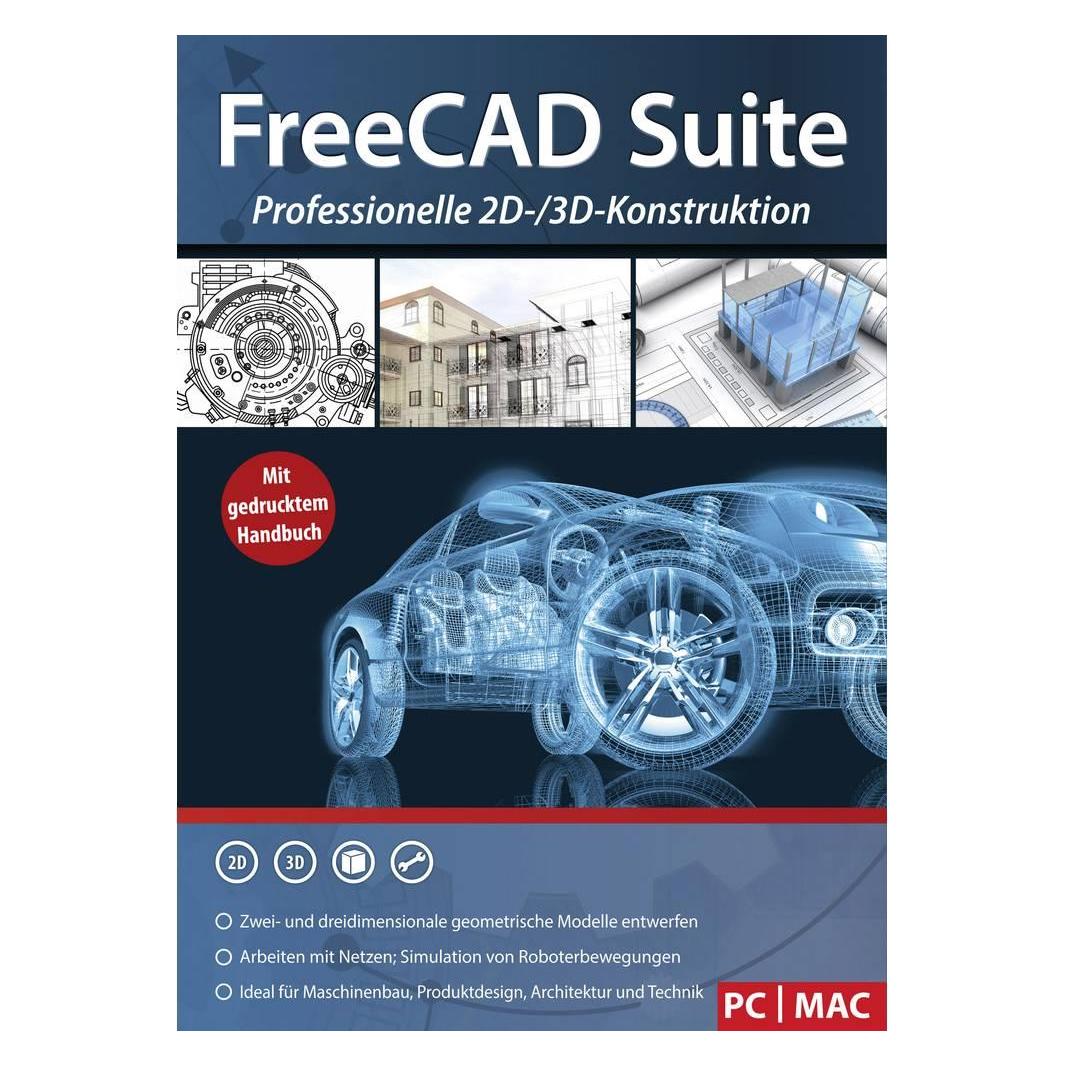

Ähnliche Suchbegriffe für Freecad
Top-Angebote
Produkte zum Begriff Freecad:
-
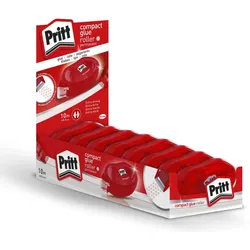
Pritt 2111694 Schreibwaren-KlebstoffAuf einen Blick SubstanzTape Speicherbandbreite (metrisch)8,4 mm Bandlänge10 m Menge pro Packung8 Stück(e) LieferumfangMenge pro Packung: 8 Stück(e) Alle technischen Daten anzeigen (4 Angaben) MerkmaleSubstanzTape Gewicht und AbmessungenSpeicherbandbreite (metrisch)8,4 mmBandlänge10 m LieferumfangMenge pro Packung8 Stück(e) Technische Daten laut Hersteller, bereitgestellt über Icecat. Änderungen und Irrtümer vorbehalten.7,88 €*Versand: 5,95 €Sichere Weiterleitung zum Anbieter

-
Was sind die Systemanforderungen für FreeCAD?
Die Systemanforderungen für FreeCAD variieren je nach Betriebssystem. Für Windows wird mindestens Windows 7 oder höher empfohlen, während für macOS mindestens macOS 10.11 oder höher erforderlich ist. Für Linux-Benutzer werden verschiedene Distributionen unterstützt, darunter Ubuntu, Fedora und Debian. Darüber hinaus wird eine 64-Bit-Architektur empfohlen, um die beste Leistung zu erzielen. **
-
Welche Software ist besser: SketchUp oder FreeCAD?
Die Wahl zwischen SketchUp und FreeCAD hängt von den individuellen Bedürfnissen und Kenntnissen des Benutzers ab. SketchUp ist bekannt für seine Benutzerfreundlichkeit und wird oft von Architekten und Designern verwendet. FreeCAD hingegen ist eine Open-Source-Software, die sich eher an technische Anwender richtet und eine breitere Palette von Funktionen bietet. Es ist ratsam, beide Programme auszuprobieren und zu sehen, welches besser zu den spezifischen Anforderungen passt. **
-
Wie drucke ich eine Datei von FreeCAD?
Um eine Datei von FreeCAD zu drucken, musst du zunächst das Modell in FreeCAD öffnen. Dann gehst du auf "Datei" und wählst "Drucken" aus. Du kannst die Druckeinstellungen anpassen und dann auf "Drucken" klicken, um das Modell auszudrucken. **
-
Wie installiere ich FreeCAD auf einem Mac?
Um FreeCAD auf einem Mac zu installieren, können Sie den offiziellen FreeCAD-Download von der Website herunterladen. Klicken Sie auf den Mac-Download-Link und warten Sie, bis die Datei heruntergeladen ist. Öffnen Sie dann die heruntergeladene Datei und ziehen Sie das FreeCAD-Programmsymbol in den Anwendungsordner. Nun können Sie FreeCAD über das Launchpad oder den Anwendungsordner öffnen und verwenden. **


Wie fülle ich eine Fläche in FreeCAD aus?
Um eine Fläche in FreeCAD auszufüllen, musst du zuerst ein 2D-Skizzenobjekt erstellen. Verwende dann das Werkzeug "Füllen" oder "Fläche hinzufügen", um die Fläche zu schließen. Anschließend kannst du die Fläche extrudieren, um ein 3D-Objekt zu erstellen. **
Wie erstelle ich in FreeCAD eine schräge Bohrung?
Um in FreeCAD eine schräge Bohrung zu erstellen, kannst du den Part-Design-Arbeitsbereich verwenden. Erstelle ein neues Teil, wähle die Bohrungsfunktion aus und wähle den gewünschten Durchmesser und die Tiefe aus. Anschließend kannst du den Winkel der Bohrung angeben, um sie schräg zu machen. **
Top-Angebote
Produkte zum Begriff Freecad:
-
INF Tier-Serie Elefantenförmiges Haftnotiz-Set – Bunte Papier-Notizzettel mit Elefanten-Design, kompatibel mit BürobedarfBunte elefantenförmige Haftnotizen aus Papier mit 8 passenden Büroklammern, ideal für kreative Notizen und Organisation im Büro, Schule und Zuhause. Kompakt und kompatibel mit gängigen Bürobedarfsmaterialien. Kreatives Design: Dieses tierförmige Haftnotiz-Set in Elefantenform bietet ein einzigartiges und farbenfrohes Design, das Ihre Notizen hervorhebt. Die bunten Papier-Notizzettel sind ideal für kreative Köpfe und bringen Spaß in den Büroalltag oder das Studium. Die auffällige Form erleichtert das schnelle Auffinden wichtiger Notizen. Vielseitige Anwendung: Die Elefantenförmigen Haftnotizen sind perfekt geeignet für verschiedene Anwendungen wie das Markieren von Dokumenten, das Schreiben von Erinnerungen oder das Organisieren von Aufgaben. Sie sind kompatibel mit allen gängigen Bürobedarfsmaterialien und unterstützen eine effiziente Arbeitsweise im Büro, zu Hause oder in der Schule. Praktisches Set: Das Set enthält 8 bunte Haftnotizen und 8 passende Elefanten-Form Büroklammern, die zusammen eine praktische Lösung für Ihre Büroorganisation bieten. Die Kombination aus Haftnotizen und Büroklammern erleichtert das Sortieren und Zusammenhalten von Dokumenten und Notizen, was den Arbeitsalltag deutlich erleichtert. Spezifikationen: Farbe: Bunt Größe: 8cm x 8cm x 0,5cm Material: Papier Das Paket beinhaltet: Haftnotizen x8 Büroklammern x816,49 €*Versand: 0,00 €Sichere Weiterleitung zum Anbieter
-
Pritt 2111694 Schreibwaren-KlebstoffAuf einen Blick SubstanzTape Speicherbandbreite (metrisch)8,4 mm Bandlänge10 m Menge pro Packung8 Stück(e) LieferumfangMenge pro Packung: 8 Stück(e) Alle technischen Daten anzeigen (4 Angaben) MerkmaleSubstanzTape Gewicht und AbmessungenSpeicherbandbreite (metrisch)8,4 mmBandlänge10 m LieferumfangMenge pro Packung8 Stück(e) Technische Daten laut Hersteller, bereitgestellt über Icecat. Änderungen und Irrtümer vorbehalten.7,88 €*Versand: 5,95 €Sichere Weiterleitung zum Anbieter
-
Kann man mit FreeCAD nicht drucken?
Doch, mit FreeCAD ist es möglich, 3D-Modelle zu erstellen und diese dann zu drucken. FreeCAD unterstützt verschiedene Dateiformate für den Export von Modellen, die dann mit einem 3D-Drucker verwendet werden können. Es ist jedoch wichtig zu beachten, dass FreeCAD ein CAD-Programm ist und keine spezielle Software für den 3D-Druck, daher können zusätzliche Schritte erforderlich sein, um die Modelle für den Druck vorzubereiten. **
-
Wie speichert man Projekte in FreeCAD?
In FreeCAD können Projekte auf verschiedene Arten gespeichert werden. Eine Möglichkeit besteht darin, das Projekt als FreeCAD-Dokument (.FCStd) zu speichern, indem man auf "Datei" klickt und dann "Speichern" auswählt. Alternativ kann man das Projekt auch als andere Dateiformate wie STEP, STL oder DXF exportieren, um es mit anderen CAD-Programmen zu teilen oder für den 3D-Druck vorzubereiten. **
-
Was sind die Systemanforderungen für FreeCAD?
Die Systemanforderungen für FreeCAD variieren je nach Betriebssystem. Für Windows wird mindestens Windows 7 oder höher empfohlen, während für macOS mindestens macOS 10.11 oder höher erforderlich ist. Für Linux-Benutzer werden verschiedene Distributionen unterstützt, darunter Ubuntu, Fedora und Debian. Darüber hinaus wird eine 64-Bit-Architektur empfohlen, um die beste Leistung zu erzielen. **
-
Welche Software ist besser: SketchUp oder FreeCAD?
Die Wahl zwischen SketchUp und FreeCAD hängt von den individuellen Bedürfnissen und Kenntnissen des Benutzers ab. SketchUp ist bekannt für seine Benutzerfreundlichkeit und wird oft von Architekten und Designern verwendet. FreeCAD hingegen ist eine Open-Source-Software, die sich eher an technische Anwender richtet und eine breitere Palette von Funktionen bietet. Es ist ratsam, beide Programme auszuprobieren und zu sehen, welches besser zu den spezifischen Anforderungen passt. **
Ähnliche Suchbegriffe für Freecad
-
LEGO Schreibwaren Gelstifte 10er-PackGelstift-Set mit 10 nachfüllbaren LEGO Stiften in verschiedenen Farben, jeweils mit 0,7 mm feiner Spitze, abnehmbarer Kappe und integrierten LEGO 1x4 Fliesen zur Personalisierung. LEGO 4003075-53100 Stationery Gelpens 10-pack ist zum Schreiben und Zeichnen konzipiert, mit Farben wie Violett, Rot, Orange, Gelb, Grün, Dunkelgrün, Azurblau, Blau, Lavendelblau und Schwarz. Enthält 10 nachfüllbare Gelstifte in verschiedenen Farben Jeder Stift hat 2 integrierte LEGO 1x4 Fliesen Stifte können miteinander oder mit anderen LEGO Schreibwaren verbunden werden Kann mit LEGO Steinen oder Minifiguren personalisiert werden, nicht enthalten Geeignet für Kinder ab 6 Jahren Ein farbenfrohes Schreibwaren-Set für Schule, kreative Projekte und LEGO Fans, die gerne eine persönliche Note hinzufügen.20,16 €*Versand: 5,99 €Sichere Weiterleitung zum Anbieter
-
LEGO Schreibwaren Marker 10er-PackMarker-Set LEGO 4003075-53101 Stationery Markers 10-pack kombiniert dünnspitziges Kolorieren, 10 verschiedene Farben und integrierte LEGO 2x4 Fliesen für kreatives Schreiben, Zeichnen und Personalisieren. Dieses LEGO Marker-Set ist für künstlerische LEGO Fans ab 6 Jahren konzipiert, mit Stiften, die miteinander oder mit anderen LEGO Schreibwarenartikeln verbunden werden können. 10 Marker in Violett, Rot, Orange, Gelb, Grün, Dunkelgrün, Azurblau, Blau, Lavendelblau und Schwarz 2,2 mm dünne Spitzen zum Zeichnen und Schreiben Abnehmbare Kappen Jeder Marker enthält zwei integrierte LEGO 2x4 Fliesen Kann mit LEGO Steinen oder Minifiguren personalisiert werden Eine unterhaltsame Schreibwarenwahl für Schule, Geschenke und alltägliche kreative Projekte.21,90 €*Versand: 5,99 €Sichere Weiterleitung zum Anbieter
-
Wie drucke ich eine Datei von FreeCAD?
Um eine Datei von FreeCAD zu drucken, musst du zunächst das Modell in FreeCAD öffnen. Dann gehst du auf "Datei" und wählst "Drucken" aus. Du kannst die Druckeinstellungen anpassen und dann auf "Drucken" klicken, um das Modell auszudrucken. **
-
Wie installiere ich FreeCAD auf einem Mac?
Um FreeCAD auf einem Mac zu installieren, können Sie den offiziellen FreeCAD-Download von der Website herunterladen. Klicken Sie auf den Mac-Download-Link und warten Sie, bis die Datei heruntergeladen ist. Öffnen Sie dann die heruntergeladene Datei und ziehen Sie das FreeCAD-Programmsymbol in den Anwendungsordner. Nun können Sie FreeCAD über das Launchpad oder den Anwendungsordner öffnen und verwenden. **
-
Wie fülle ich eine Fläche in FreeCAD aus?
Um eine Fläche in FreeCAD auszufüllen, musst du zuerst ein 2D-Skizzenobjekt erstellen. Verwende dann das Werkzeug "Füllen" oder "Fläche hinzufügen", um die Fläche zu schließen. Anschließend kannst du die Fläche extrudieren, um ein 3D-Objekt zu erstellen. **
-
Wie erstelle ich in FreeCAD eine schräge Bohrung?
Um in FreeCAD eine schräge Bohrung zu erstellen, kannst du den Part-Design-Arbeitsbereich verwenden. Erstelle ein neues Teil, wähle die Bohrungsfunktion aus und wähle den gewünschten Durchmesser und die Tiefe aus. Anschließend kannst du den Winkel der Bohrung angeben, um sie schräg zu machen. **
* Alle Preise verstehen sich inklusive der gesetzlichen Mehrwertsteuer und ggf. zuzüglich Versandkosten. Die Angebotsinformationen basieren auf den Angaben des jeweiligen Shops und werden über automatisierte Prozesse aktualisiert. Eine Aktualisierung in Echtzeit findet nicht statt, so dass es im Einzelfall zu Abweichungen kommen kann. ** Hinweis: Teile dieses Inhalts wurden von KI erstellt.