Domain c-o-r.de kaufen?
Wir ziehen mit dem Projekt
c-o-r.de um.
Sind Sie am Kauf der Domain
c-o-r.de interessiert?
domain@kv-gmbh.de · 0541-91531010
Domain c-o-r.de kaufen?
Was bedeutet Netzlaufwerk?
Ein Netzlaufwerk ist ein Speicherbereich auf einem Server oder einem anderen Computer, der über ein Netzwerk zugänglich ist. Es ermöglicht Benutzern, Dateien und Ordner von verschiedenen Geräten aus zu speichern, abzurufen und zu bearbeiten. Netzlaufwerke werden häufig in Unternehmen eingesetzt, um eine zentrale Datenablage für Mitarbeiter bereitzustellen. Sie können auch für den Austausch von Dateien zwischen verschiedenen Benutzern verwendet werden. Netzlaufwerke werden normalerweise über eine Netzwerkfreigabe oder einen speziellen Dateiserver bereitgestellt. **
Wie erstelle ich ein Netzlaufwerk?
Um ein Netzlaufwerk zu erstellen, musst du zuerst sicherstellen, dass du mit dem Netzwerk verbunden bist. Öffne dann den Datei-Explorer und klicke auf "Dieser PC". Wähle im Menü die Option "Netzlaufwerk verbinden" aus. Dort kannst du den Laufwerksbuchstaben auswählen und den Pfad zum Netzwerkordner eingeben. Klicke auf "Fertig stellen" und gib gegebenenfalls deine Anmeldeinformationen ein. Das Netzlaufwerk sollte nun erstellt sein und im Datei-Explorer angezeigt werden. **

Ähnliche Suchbegriffe für Netzlaufwerk
Top-Angebote
Produkte zum Begriff Netzlaufwerk:
-
Sideboards 2 Stk. Sonoma-Eiche 79x38x80 cm Holzwerkstoff Holzwerkstoff,feuchtigkeitsbeständig,glatte Oberfläche,leichter Reinigung,Stauraum für Bücher,Dokumente,BürobedarfSideboards 2 Stk. Sonoma-Eiche 79x38x80 cm Holzwerkstoff Holzwerkstoff,feuchtigkeitsbeständig,glatte Oberfläche,leichter Reinigung,Stauraum für Bücher,Dokumente,Bürobedarf. Robustes Sideboard aus Holzwerkstoff mit glatter Oberfläche, das sich leicht mit einem feuchten Tuch reinigen lässt und täglich zuverlässig seinen Dienst tut. Praktischer Stauraum für Zeitschriften, Bücher, Bürobedarf und Dokumente, die ordentlich verstaut und jederzeit griffbereit aufbewahrt werden können. Die Oberplatte bietet viel Ablagefläche für Mobiltelefone, Bücher, Lampen und weitere Dinge, die im Wohnraum sichtbar und in Reichweite stehen sollen. Trendiges und zugleich praktisches Design, das als echter Hingucker im Wohnraum wirkt und sich flexibel in verschiedene Einrichtungen einfügt. Festigkeit, Stabilität und Feuchtigkeitsbeständigkeit zeichnen das Material aus; zur Kippsicherung ist eine Wandhalterung erforderlich (nicht im Lieferumfang enthalten). Farbe:Sonoma Eiche & Sonoma Eiche268,00 €*Versand: 51,84 €Sichere Weiterleitung zum Anbieter



-
Wie verbindet man ein Netzlaufwerk?
Um ein Netzlaufwerk zu verbinden, musst du zuerst sicherstellen, dass du mit dem Netzwerk verbunden bist, in dem sich das Laufwerk befindet. Öffne dann den Datei-Explorer auf deinem Computer und klicke auf "Dieser PC". Wähle dort die Option "Netzlaufwerk verbinden" aus und gib den Pfad zum Netzlaufwerk ein, z.B. \\Servername\Freigabename. Du wirst dann nach deinen Anmeldeinformationen für das Netzwerk gefragt, die du eingeben musst, um das Laufwerk erfolgreich zu verbinden. Sobald die Verbindung hergestellt ist, kannst du auf das Netzlaufwerk wie auf jedes andere Laufwerk auf deinem Computer zugreifen. **
-
Wie erstelle ich ein Netzlaufwerk?
Um ein Netzlaufwerk zu erstellen, musst du zunächst sicherstellen, dass du mit dem Netzwerk verbunden bist. Klicke dann mit der rechten Maustaste auf "Dieser PC" und wähle "Netzlaufwerk verbinden". Wähle einen Laufwerksbuchstaben aus und gib den Pfad des Netzwerkordners ein, den du verbinden möchtest. Klicke auf "Fertig stellen" und das Netzlaufwerk wird erstellt. **
-
Wie verbinde ich ein Netzlaufwerk?
Um ein Netzlaufwerk zu verbinden, musst du zuerst sicherstellen, dass du mit dem Netzwerk verbunden bist. Gehe dann zum Explorer und klicke auf "Dieser PC". Wähle oben im Menü die Option "Netzlaufwerk verbinden" aus. Dort kannst du den Pfad zum Netzlaufwerk eingeben und gegebenenfalls Benutzername und Passwort angeben. Klicke dann auf "Fertigstellen" und das Netzlaufwerk sollte verbunden sein. Du kannst nun auf die Dateien und Ordner im Netzlaufwerk zugreifen. **
-
Wie kann ich ein Netzlaufwerk verbinden?
Um ein Netzlaufwerk zu verbinden, musst du zuerst sicherstellen, dass du mit dem Netzwerk verbunden bist. Öffne dann den Datei-Explorer auf deinem Computer und klicke auf "Dieser PC". Wähle dort die Option "Computer" und dann "Netzlaufwerk verbinden". Gib den Pfad zum Netzlaufwerk ein, den du verbinden möchtest, und folge den Anweisungen, um dich mit deinen Netzwerkzugangsdaten anzumelden. Nachdem du die Verbindung hergestellt hast, kannst du auf das Netzlaufwerk wie auf jeden anderen Ordner auf deinem Computer zugreifen. **
Wie kann ich auf das Netzlaufwerk zugreifen?
Um auf ein Netzlaufwerk zuzugreifen, musst du zunächst sicherstellen, dass du mit dem Netzwerk verbunden bist. Öffne dann den Datei-Explorer auf deinem Computer und klicke auf "Dieser PC". Dort solltest du das Netzlaufwerk unter den verfügbaren Laufwerken sehen. Klicke einfach darauf, um darauf zuzugreifen und die Dateien zu durchsuchen. **
Erkennt Adobe Solid State Drive als Netzlaufwerk?
Nein, Adobe erkennt Solid State Drives (SSDs) nicht als Netzlaufwerke. Ein SSD ist eine Art Festplatte, während ein Netzlaufwerk ein Speicherort ist, der über ein Netzwerk zugänglich ist. Adobe kann jedoch auf Dateien zugreifen, die auf einem SSD oder einem Netzlaufwerk gespeichert sind. **
Top-Angebote
Produkte zum Begriff Netzlaufwerk:
-
Bibi & Tina: Großes Schreibwaren-SetBibi & Tina: Großes Schreibwaren-Set Dieses umfangreiche Set hat alles was Bibi & Tina Fans zum basteln, malen und notieren brauchen. Notizbuch, Tagebuch, Radiergummis, Stifte und vieles mehr! Details: 1x Notizbuch (140 Seiten, Gummibandverschluss) 1x Tagebuch (abschließbar) 1x Kugelschreib...11,69 €*Versand: 3,90 €Sichere Weiterleitung zum Anbieter
-
Was bedeutet Netzlaufwerk?
Ein Netzlaufwerk ist ein Speicherbereich auf einem Server oder einem anderen Computer, der über ein Netzwerk zugänglich ist. Es ermöglicht Benutzern, Dateien und Ordner von verschiedenen Geräten aus zu speichern, abzurufen und zu bearbeiten. Netzlaufwerke werden häufig in Unternehmen eingesetzt, um eine zentrale Datenablage für Mitarbeiter bereitzustellen. Sie können auch für den Austausch von Dateien zwischen verschiedenen Benutzern verwendet werden. Netzlaufwerke werden normalerweise über eine Netzwerkfreigabe oder einen speziellen Dateiserver bereitgestellt. **
-
Wie erstelle ich ein Netzlaufwerk?
Um ein Netzlaufwerk zu erstellen, musst du zuerst sicherstellen, dass du mit dem Netzwerk verbunden bist. Öffne dann den Datei-Explorer und klicke auf "Dieser PC". Wähle im Menü die Option "Netzlaufwerk verbinden" aus. Dort kannst du den Laufwerksbuchstaben auswählen und den Pfad zum Netzwerkordner eingeben. Klicke auf "Fertig stellen" und gib gegebenenfalls deine Anmeldeinformationen ein. Das Netzlaufwerk sollte nun erstellt sein und im Datei-Explorer angezeigt werden. **
-
Wie verbindet man ein Netzlaufwerk?
Um ein Netzlaufwerk zu verbinden, musst du zuerst sicherstellen, dass du mit dem Netzwerk verbunden bist, in dem sich das Laufwerk befindet. Öffne dann den Datei-Explorer auf deinem Computer und klicke auf "Dieser PC". Wähle dort die Option "Netzlaufwerk verbinden" aus und gib den Pfad zum Netzlaufwerk ein, z.B. \\Servername\Freigabename. Du wirst dann nach deinen Anmeldeinformationen für das Netzwerk gefragt, die du eingeben musst, um das Laufwerk erfolgreich zu verbinden. Sobald die Verbindung hergestellt ist, kannst du auf das Netzlaufwerk wie auf jedes andere Laufwerk auf deinem Computer zugreifen. **
-
Wie erstelle ich ein Netzlaufwerk?
Um ein Netzlaufwerk zu erstellen, musst du zunächst sicherstellen, dass du mit dem Netzwerk verbunden bist. Klicke dann mit der rechten Maustaste auf "Dieser PC" und wähle "Netzlaufwerk verbinden". Wähle einen Laufwerksbuchstaben aus und gib den Pfad des Netzwerkordners ein, den du verbinden möchtest. Klicke auf "Fertig stellen" und das Netzlaufwerk wird erstellt. **
Ähnliche Suchbegriffe für Netzlaufwerk
-
Sideboards 2 Stk. Sonoma-Eiche 79x38x80 cm Holzwerkstoff Holzwerkstoff,feuchtigkeitsbeständig,glatte Oberfläche,leichter Reinigung,Stauraum für Bücher,Dokumente,BürobedarfSideboards 2 Stk. Sonoma-Eiche 79x38x80 cm Holzwerkstoff Holzwerkstoff,feuchtigkeitsbeständig,glatte Oberfläche,leichter Reinigung,Stauraum für Bücher,Dokumente,Bürobedarf. Robustes Sideboard aus Holzwerkstoff mit glatter Oberfläche, das sich leicht mit einem feuchten Tuch reinigen lässt und täglich zuverlässig seinen Dienst tut. Praktischer Stauraum für Zeitschriften, Bücher, Bürobedarf und Dokumente, die ordentlich verstaut und jederzeit griffbereit aufbewahrt werden können. Die Oberplatte bietet viel Ablagefläche für Mobiltelefone, Bücher, Lampen und weitere Dinge, die im Wohnraum sichtbar und in Reichweite stehen sollen. Trendiges und zugleich praktisches Design, das als echter Hingucker im Wohnraum wirkt und sich flexibel in verschiedene Einrichtungen einfügt. Festigkeit, Stabilität und Feuchtigkeitsbeständigkeit zeichnen das Material aus; zur Kippsicherung ist eine Wandhalterung erforderlich (nicht im Lieferumfang enthalten). Farbe:Sonoma Eiche & Sonoma Eiche268,00 €*Versand: 51,84 €Sichere Weiterleitung zum Anbieter
-
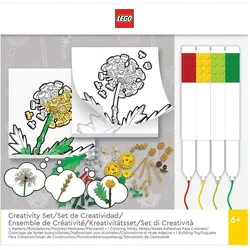
Dungeons & Dragons LEGO Schreibwaren-Kreativitätsset PflanzenLEGO Schreibwaren-Kreativitätsset Pflanzen Kreativ werden und gleichzeitig bauen: Dieses LEGO Schreibwaren-Kreativitätsset verbindet Malspass mit Bauspiel und lässt wunderschöne Pflanzenmotive entstehen. Mit den enthaltenen Markern kannst du die selbstklebenden Notizzettel individuell gestalten und zum Leben erwecken. Die passenden LEGO Elemente ermöglichen es dir, verschiedene Pflanzen und Blumen zusammenzubauen – von detailreichen Blüten bis hin zu fantasievollen Gewächsen. Ideal für Schule, Zuhause oder kreative Pausen zwischendurch – dieses Set bringt Farbe, Natur und LEGO Bauspass perfekt zusammen. Ein tolles Geschenk für alle LEGO Fans und kreative Köpfe ab 6 Jahren.26,32 €*Versand: 3,00 €Sichere Weiterleitung zum Anbieter
-
Wie verbinde ich ein Netzlaufwerk?
Um ein Netzlaufwerk zu verbinden, musst du zuerst sicherstellen, dass du mit dem Netzwerk verbunden bist. Gehe dann zum Explorer und klicke auf "Dieser PC". Wähle oben im Menü die Option "Netzlaufwerk verbinden" aus. Dort kannst du den Pfad zum Netzlaufwerk eingeben und gegebenenfalls Benutzername und Passwort angeben. Klicke dann auf "Fertigstellen" und das Netzlaufwerk sollte verbunden sein. Du kannst nun auf die Dateien und Ordner im Netzlaufwerk zugreifen. **
-
Wie kann ich ein Netzlaufwerk verbinden?
Um ein Netzlaufwerk zu verbinden, musst du zuerst sicherstellen, dass du mit dem Netzwerk verbunden bist. Öffne dann den Datei-Explorer auf deinem Computer und klicke auf "Dieser PC". Wähle dort die Option "Computer" und dann "Netzlaufwerk verbinden". Gib den Pfad zum Netzlaufwerk ein, den du verbinden möchtest, und folge den Anweisungen, um dich mit deinen Netzwerkzugangsdaten anzumelden. Nachdem du die Verbindung hergestellt hast, kannst du auf das Netzlaufwerk wie auf jeden anderen Ordner auf deinem Computer zugreifen. **
-
Wie kann ich auf das Netzlaufwerk zugreifen?
Um auf ein Netzlaufwerk zuzugreifen, musst du zunächst sicherstellen, dass du mit dem Netzwerk verbunden bist. Öffne dann den Datei-Explorer auf deinem Computer und klicke auf "Dieser PC". Dort solltest du das Netzlaufwerk unter den verfügbaren Laufwerken sehen. Klicke einfach darauf, um darauf zuzugreifen und die Dateien zu durchsuchen. **
-
Erkennt Adobe Solid State Drive als Netzlaufwerk?
Nein, Adobe erkennt Solid State Drives (SSDs) nicht als Netzlaufwerke. Ein SSD ist eine Art Festplatte, während ein Netzlaufwerk ein Speicherort ist, der über ein Netzwerk zugänglich ist. Adobe kann jedoch auf Dateien zugreifen, die auf einem SSD oder einem Netzlaufwerk gespeichert sind. **
* Alle Preise verstehen sich inklusive der gesetzlichen Mehrwertsteuer und ggf. zuzüglich Versandkosten. Die Angebotsinformationen basieren auf den Angaben des jeweiligen Shops und werden über automatisierte Prozesse aktualisiert. Eine Aktualisierung in Echtzeit findet nicht statt, so dass es im Einzelfall zu Abweichungen kommen kann. ** Hinweis: Teile dieses Inhalts wurden von KI erstellt.