Domain c-o-r.de kaufen?
Wir ziehen mit dem Projekt
c-o-r.de um.
Sind Sie am Kauf der Domain
c-o-r.de interessiert?
domain@kv-gmbh.de · 0541-91531010
Domain c-o-r.de kaufen?
Sind C# WinForms ausgestorben?
Nein, C# WinForms sind nicht ausgestorben. Obwohl es neue Technologien wie WPF und UWP gibt, werden WinForms immer noch verwendet und unterstützt. Viele bestehende Anwendungen wurden mit WinForms entwickelt und es gibt immer noch Entwickler, die diese Technologie nutzen. **
Welche kostenlosen Frameworks gibt es für WinForms in C#?
Einige kostenlose Frameworks für WinForms in C# sind: 1. .NET Framework: Das .NET Framework ist eine kostenlose und weit verbreitete Plattform für die Entwicklung von Windows-Anwendungen mit WinForms. 2. Mono: Mono ist eine Open-Source-Implementierung des .NET Frameworks, die plattformübergreifend funktioniert und auch WinForms unterstützt. 3. DevExpress: DevExpress bietet eine kostenlose Community Edition ihres WinForms-Frameworks an, das eine Vielzahl von Steuerelementen und Funktionen für die Entwicklung von Windows-Anwendungen bietet. 4. Telerik UI for WinForms: Telerik bietet ebenfalls eine kostenlose Community Edition ihres UI-Frameworks für WinForms an, das eine breite Palette von Steuerelementen und Funktionen enthält. Diese Frameworks bieten eine Vielzahl von Funktionen und Steuerelementen, die die Entwicklung von Windows-Anwendungen mit WinForms erleicht **

Ähnliche Suchbegriffe für Winforms
Top-Angebote
Produkte zum Begriff Winforms:




-
Wie kann ich in WinForms C# Form2 vor Form1 anzeigen lassen?
Um Form2 vor Form1 anzuzeigen, kannst du den Code zum Öffnen von Form2 in der Methode "Load" von Form1 platzieren. Du kannst Form2 mit der Methode "Show" öffnen und Form1 mit der Methode "Hide" ausblenden. Dadurch wird Form2 über Form1 angezeigt. **
-
Wie kann ich ein ComboBox in den Einstellungen einer C# WinForms-Anwendung speichern?
Um ein ComboBox in den Einstellungen einer C# WinForms-Anwendung zu speichern, kannst du die SelectedIndex-Eigenschaft des ComboBox verwenden. Diese Eigenschaft speichert den Index des ausgewählten Elements im ComboBox. Du kannst dann diesen Index in den Anwendungseinstellungen speichern und beim Laden der Anwendung wieder abrufen, um das entsprechende Element auszuwählen. Dadurch wird der zuletzt ausgewählte Wert des ComboBox gespeichert und beim erneuten Öffnen der Anwendung wiederhergestellt. **
-
Wie kann ich ein C-Programm in WinForms anhalten, ohne es zu beenden?
In WinForms gibt es keine direkte Möglichkeit, ein C-Programm anzuhalten, ohne es zu beenden. Allerdings könntest du eine Schleife in deinem Programm einbauen, die auf eine bestimmte Bedingung wartet, um das Programm anzuhalten. Du könntest beispielsweise eine Schaltfläche in deiner WinForms-Anwendung hinzufügen, die die Bedingung ändert und somit die Schleife beendet. **
-
Ist das WinForms-Formular im Projektmappen-Explorer verschwunden?
Es ist möglich, dass das WinForms-Formular im Projektmappen-Explorer ausgeblendet oder gelöscht wurde. Überprüfen Sie den Ordner "Forms" in Ihrem Projekt, um sicherzustellen, dass das Formular vorhanden ist. Wenn es nicht vorhanden ist, können Sie es möglicherweise aus dem Papierkorb wiederherstellen oder eine neue Form erstellen und den Code aus einer Sicherungskopie wiederherstellen. **

Wie kann ich den Handzeiger in WinForms verwenden?
Um den Handzeiger in WinForms zu verwenden, können Sie die Cursor-Eigenschaft des gewünschten Steuerelements auf Cursors.Hand setzen. Dadurch wird der Mauszeiger in Form einer Hand angezeigt, wenn er über das Steuerelement bewegt wird. Sie können dies entweder im Code oder im Eigenschaftenfenster des Steuerelements tun. **
Wie kann ich eine .exe-Datei in WinForms anzeigen?
Um eine .exe-Datei in WinForms anzuzeigen, können Sie einen Prozess starten und die .exe-Datei als Argument übergeben. Verwenden Sie dazu die Process-Klasse aus dem System.Diagnostics-Namespace. Sie können dann das StartInfo-Objekt des Prozesses konfigurieren, um die .exe-Datei festzulegen und den Prozess zu starten. Schließlich können Sie das Hauptfenster der .exe-Datei als Kindfenster in Ihrem WinForms-Anwendungsformular anzeigen. **
Top-Angebote
Produkte zum Begriff Winforms:
-
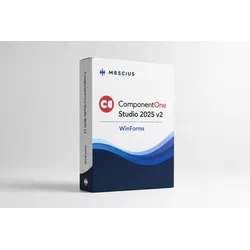
UPG ComponentOne Studio 2025 v2 WinFormsComponentOne Studio 2025 v2 WinForms ? Professionelle .NET-Komponenten für moderne Windows-Anwendungen ComponentOne Studio 2025 v2 WinForms ist eine umfangreiche Komponentenbibliothek von MESCIUS für die Entwicklung professioneller Windows-Anwendungen mit Microsoft Windows Forms. Die Lösung stellt mehr als 65 .NET-Windows-Forms-Controls bereit und unterstützt Entwickler dabei, leistungsfähige Benutzeroberflächen, Datenraster, Diagramme, Eingabemasken, Berichte und weitere Funktionen schneller in eigene Anwendungen zu integrieren. Mit ComponentOne Studio 2025 v2 WinForms erhalten Entwickler eine moderne Sammlung von UI-Komponenten, die sich sowohl für klassische .NET Framework-Projekte als auch für aktuelle .NET-Anwendungen eignet. Die Version 2025 v2 bringt unter anderem Unterstützung für .NET 10 und Visual Studio 2026 , neue Funktionen für FlexGrid sowie das neue FlexDiagram -Control...955,95 €*Versand: 0,00 €Sichere Weiterleitung zum Anbieter
-
ComponentOne Studio 2025 v2 WinForms Data Services RenewalComponentOne Studio 2025 v2 WinForms Data Services SUB ? Professionelle Datenverarbeitung für .NET-Anwendungen ComponentOne Studio 2025 v2 WinForms Data Services SUB kombiniert eine umfangreiche Sammlung professioneller Windows-Forms-Komponenten mit leistungsfähigen .NET Data Services für die Anbindung, Aufbereitung und Analyse unterschiedlicher Datenquellen. Die Lösung von MESCIUS richtet sich an Entwickler, die moderne datenorientierte Windows-Anwendungen erstellen oder bestehende .NET-Projekte um leistungsfähige Datenfunktionen erweitern möchten. Die WinForms Data Services Edition verbindet die klassischen ComponentOne UI Controls mit spezialisierten Komponenten für Datenintegration, Datenkonnektoren, In-Memory-Verarbeitung und Textanalyse. Dadurch lassen sich Daten aus unterschiedlichen Quellen in einer Anwendung zusammenführen, aufbereiten und anschließend beispielsweise über Fle...875,95 €*Versand: 0,00 €Sichere Weiterleitung zum Anbieter
-
Sind C# WinForms ausgestorben?
Nein, C# WinForms sind nicht ausgestorben. Obwohl es neue Technologien wie WPF und UWP gibt, werden WinForms immer noch verwendet und unterstützt. Viele bestehende Anwendungen wurden mit WinForms entwickelt und es gibt immer noch Entwickler, die diese Technologie nutzen. **
-
Welche kostenlosen Frameworks gibt es für WinForms in C#?
Einige kostenlose Frameworks für WinForms in C# sind: 1. .NET Framework: Das .NET Framework ist eine kostenlose und weit verbreitete Plattform für die Entwicklung von Windows-Anwendungen mit WinForms. 2. Mono: Mono ist eine Open-Source-Implementierung des .NET Frameworks, die plattformübergreifend funktioniert und auch WinForms unterstützt. 3. DevExpress: DevExpress bietet eine kostenlose Community Edition ihres WinForms-Frameworks an, das eine Vielzahl von Steuerelementen und Funktionen für die Entwicklung von Windows-Anwendungen bietet. 4. Telerik UI for WinForms: Telerik bietet ebenfalls eine kostenlose Community Edition ihres UI-Frameworks für WinForms an, das eine breite Palette von Steuerelementen und Funktionen enthält. Diese Frameworks bieten eine Vielzahl von Funktionen und Steuerelementen, die die Entwicklung von Windows-Anwendungen mit WinForms erleicht **
-
Wie kann ich in WinForms C# Form2 vor Form1 anzeigen lassen?
Um Form2 vor Form1 anzuzeigen, kannst du den Code zum Öffnen von Form2 in der Methode "Load" von Form1 platzieren. Du kannst Form2 mit der Methode "Show" öffnen und Form1 mit der Methode "Hide" ausblenden. Dadurch wird Form2 über Form1 angezeigt. **
-
Wie kann ich ein ComboBox in den Einstellungen einer C# WinForms-Anwendung speichern?
Um ein ComboBox in den Einstellungen einer C# WinForms-Anwendung zu speichern, kannst du die SelectedIndex-Eigenschaft des ComboBox verwenden. Diese Eigenschaft speichert den Index des ausgewählten Elements im ComboBox. Du kannst dann diesen Index in den Anwendungseinstellungen speichern und beim Laden der Anwendung wieder abrufen, um das entsprechende Element auszuwählen. Dadurch wird der zuletzt ausgewählte Wert des ComboBox gespeichert und beim erneuten Öffnen der Anwendung wiederhergestellt. **
Ähnliche Suchbegriffe für Winforms
-
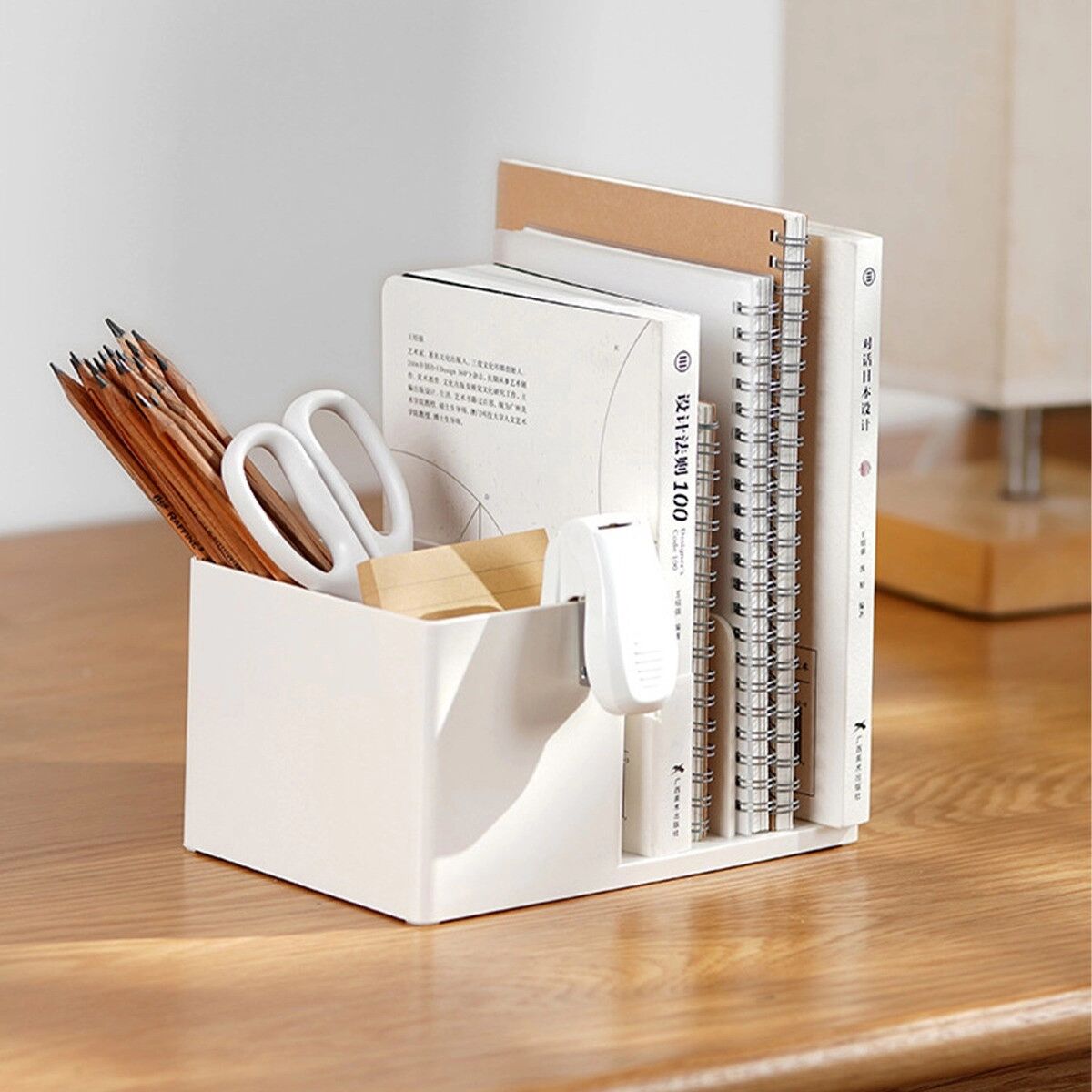
INF Desktop-Regal-Organizer – großer Plastik-Schreibtisch-Organizer für Makeup, Schreibwaren und BürobedarfGroßes Fassungsvermögen für Kosmetik, Schreibwaren und Zubehör multifunktionales Regal für Schreibtisch, Regal und Schminktisch Plastik, leicht und einfach zu reinigen kompakte Abmessungen Länge:19cm x Breite:9.5cm x Höhe:9.8cm ideal als Makeup-Organizer und Stiftehalter. Großes Fassungsvermögen: Der Desktop-Regal-Organizer bietet ein großes Fassungsvermögen und ist als Plastik-Schreibtisch-Organizer konzipiert, um Makeup, Schreibwaren und Desktop-Werkzeuge ohne Unordnung zu halten. Als Makeup-Organizer und Desktop-Aufbewahrungsbox verfügt er über getrennte Fächer für Pinsel, Stifte und kleine Zubehörteile, wodurch die Kosmetik-Aufbewahrung und Schreibtisch-Organisation effizient werden. Ideal für Home-Office, Schreibtische und Schminktische, erleichtert er das schnelle Finden und Zugreifen auf Gegenstände. Multifunktionales Regal: Die multifunktionale Regalstruktur des Plastik-Schreibtisch-Organizers passt sich an verschiedene Einsatzszenarien an, etwa Schreibtische, Bücherregale, Schminktische und Bastelstationen. Als Desktop-Regal-Organizer und Kosmetik-Aufbewahrungsbox trennt er Gegenstände nach Typ und Nutzung, ermöglicht schnelles Auffinden von Schreibwaren, Kosmetik oder kleinen elektronischen Zubehörteilen und unterstützt horizontale sowie vertikale Platzierung für flexible Nutzung in professionellen Arbeitsbereichen und persönlichen Wohnräumen. Platzsparendes Design: Das platzsparende Design nutzt vertikalen Raum optimal und behält gleichzeitig eine kleine Stellfläche bei. Mit den kompakten Außenmaßen Länge:19cm x Breite:9.5cm x Höhe:9.8cm eignet sich diese Desktop-Aufbewahrungsbox für schmale Schreibtische, Regale und Nachttische. Durch die Kombination mehrerer Fächer in einem Gerät reduziert der Organizer Unordnung und verbessert die Organisation, ohne zu viel Oberfläche zu beanspruchen, was ihn besonders für beengte Arbeits- und Wohnbereiche praktisch macht. Einfach zu reinigen: Hergestellt aus Plastik ist der Schreibtisch-Organizer leicht, mobil und einfach zu reinigen, sodass die Desktop-Aufbewahrungsbox hygienisch und gepflegt bleibt. Glatte Oberflächen lassen sich schnell abwischen, was praktisch bei Makeup-Rückständen oder Tintenspuren ist. Als Plastik-Schreibtisch-Organizer und Kosmetik-Aufbewahrung benötigt er minimale Pflege, um Funktionalität und Erscheinungsbild im täglichen Gebrauch zu erhalten, was Zeit und Aufwand bei der Wartung reduziert. Spezifikationen: Farbe: Weiß Größe: Länge:19cm x Breite:9.5cm x Höhe:9.8cm Material: Plastik Parameter: Große Kapazität; Multifunktionales Regal; Geeignet für Schreibtisch und Bücherregal Das Paket beinhaltet: Aufbewahrungsbox x118,79 €*Versand: 0,00 €Sichere Weiterleitung zum Anbieter
-
Edmondson, Amy C.: Die angstfreie OrganisationDie angstfreie Organisation , Wie Sie psychologische Sicherheit am Arbeitsplatz für mehr Entwicklung, Lernen und Innovation schaffen , Bremsbacken > Bremsen & Bremsenteile , Erscheinungsjahr: 20200224, Produktform: Kartoniert, Beilage: kartoniert, Autoren: Edmondson, Amy C., Übersetzung: Kauschke, Mike, Seitenzahl/Blattzahl: 196, Abbildungen: mit Abbildungen, Keyword: Angst; Resilienz; Gesundheitsmanagement; Burn-out; Stressmanagement, Fachschema: Innovationsmanagement~Management / Innovationsmanagement~Management / Personalmanagement~Personalmanagement~Personalpolitik~Personalwirtschaft~Organisationstheorie~Achtsamkeit~Arbeitsorganisation, Fachkategorie: Management: Innovation~Organisationstheorie und -verhalten~Arbeitsmodelle und -praxis~Achtsamkeit, Warengruppe: HC/Wirtschaft/Management, Fachkategorie: Personalmanagement, HRM, Thema: Optimieren, Text Sprache: ger, Originalsprache: eng, Seitenanzahl: XXI, Seitenanzahl: 196, UNSPSC: 49019900, Warenverzeichnis für die Außenhandelsstatistik: 49019900, Verlag: Vahlen Franz GmbH, Verlag: Vahlen Franz GmbH, Verlag: Vahlen, Franz, Länge: 238, Breite: 159, Höhe: 16, Gewicht: 404, Produktform: Kartoniert, Genre: Sozialwissenschaften/Recht/Wirtschaft, Genre: Sozialwissenschaften/Recht/Wirtschaft, Herkunftsland: DEUTSCHLAND (DE), Katalog: deutschsprachige Titel, Katalog: Gesamtkatalog, Katalog: Kennzeichnung von Titeln mit einer Relevanz > 30, Katalog: Lagerartikel, Book on Demand, ausgew. Medienartikel, Relevanz: 0800, Tendenz: 0, Unterkatalog: AK, Unterkatalog: Bücher, Unterkatalog: Hardcover, Unterkatalog: Lagerartikel, WolkenId: 232012734,90 €*Versand: 0,00 €Sichere Weiterleitung zum Anbieter
-
Wie kann ich ein C-Programm in WinForms anhalten, ohne es zu beenden?
In WinForms gibt es keine direkte Möglichkeit, ein C-Programm anzuhalten, ohne es zu beenden. Allerdings könntest du eine Schleife in deinem Programm einbauen, die auf eine bestimmte Bedingung wartet, um das Programm anzuhalten. Du könntest beispielsweise eine Schaltfläche in deiner WinForms-Anwendung hinzufügen, die die Bedingung ändert und somit die Schleife beendet. **
-
Ist das WinForms-Formular im Projektmappen-Explorer verschwunden?
Es ist möglich, dass das WinForms-Formular im Projektmappen-Explorer ausgeblendet oder gelöscht wurde. Überprüfen Sie den Ordner "Forms" in Ihrem Projekt, um sicherzustellen, dass das Formular vorhanden ist. Wenn es nicht vorhanden ist, können Sie es möglicherweise aus dem Papierkorb wiederherstellen oder eine neue Form erstellen und den Code aus einer Sicherungskopie wiederherstellen. **
-
Wie kann ich den Handzeiger in WinForms verwenden?
Um den Handzeiger in WinForms zu verwenden, können Sie die Cursor-Eigenschaft des gewünschten Steuerelements auf Cursors.Hand setzen. Dadurch wird der Mauszeiger in Form einer Hand angezeigt, wenn er über das Steuerelement bewegt wird. Sie können dies entweder im Code oder im Eigenschaftenfenster des Steuerelements tun. **
-
Wie kann ich eine .exe-Datei in WinForms anzeigen?
Um eine .exe-Datei in WinForms anzuzeigen, können Sie einen Prozess starten und die .exe-Datei als Argument übergeben. Verwenden Sie dazu die Process-Klasse aus dem System.Diagnostics-Namespace. Sie können dann das StartInfo-Objekt des Prozesses konfigurieren, um die .exe-Datei festzulegen und den Prozess zu starten. Schließlich können Sie das Hauptfenster der .exe-Datei als Kindfenster in Ihrem WinForms-Anwendungsformular anzeigen. **
* Alle Preise verstehen sich inklusive der gesetzlichen Mehrwertsteuer und ggf. zuzüglich Versandkosten. Die Angebotsinformationen basieren auf den Angaben des jeweiligen Shops und werden über automatisierte Prozesse aktualisiert. Eine Aktualisierung in Echtzeit findet nicht statt, so dass es im Einzelfall zu Abweichungen kommen kann. ** Hinweis: Teile dieses Inhalts wurden von KI erstellt.